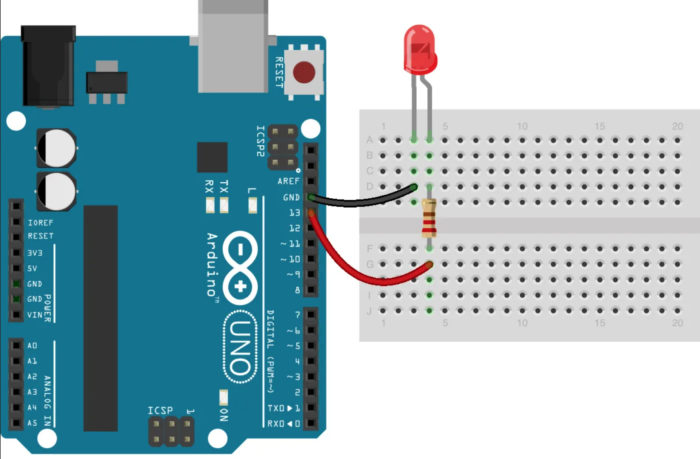
Com connectar el LED a la placa Arduino
La plataforma Arduino és molt popular a tot el món. Una eina ideal per als primers passos en el desenvolupament de programació i gestió de maquinari. A mesura que creixes en habilitats, pots augmentar l'arquitectura afegint perifèrics i creant sistemes més complexos que executin programes més complexos. Les plaques Arduino Uno i Arduino Nano són adequades per a la formació inicial. En el seu exemple, es considera la connexió del LED a l'Arduino.
Què és Arduino Uno i Arduino Nano
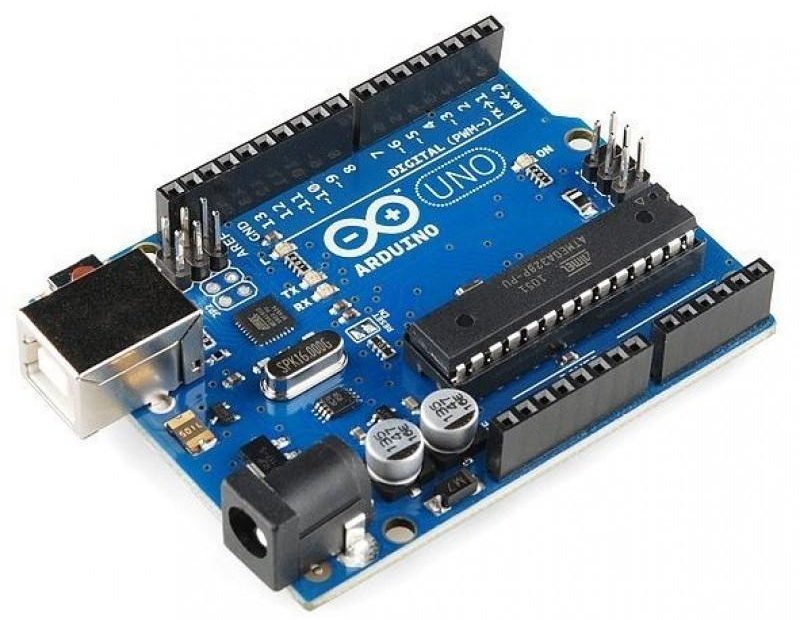
La base de la placa Arduino Uno és el microcontrolador ATmega328. També té elements addicionals:
- ressonador de quars;
- botó de reset;
- connector USB;
- estabilitzador de tensió integrat;
- connector d'alimentació;
- diversos LED per indicar modes;
- xip de comunicació per a canal USB;
- connector per a la programació en circuit;
- uns quants elements més actius i passius.
Tot això permet fer els primers passos sense utilitzar un soldador, i evitar l'etapa de fabricació d'una placa de circuit imprès.La unitat està alimentada per una font de tensió externa de 7..12 V o mitjançant un connector USB. A través d'ell, el mòdul es connecta a l'ordinador per descarregar l'esbós. La placa té una font de tensió de 3,3 V per alimentar dispositius externs. Hi ha 6, 14 sortides digitals d'ús general disponibles per al funcionament. La capacitat de càrrega de la sortida digital quan està alimentada per 5 V és de 40 mA. Això vol dir que un LED es pot connectar directament a ell mitjançant resistència limitadora.
La placa Arduino Nano és totalment compatible amb l'Uno, però de mida més petita i té algunes diferències i simplificacions indicades a la taula.
| Pagar | Controlador | Connector per a font d'alimentació externa | Microxip per a comunicació USB | connector USB |
|---|---|---|---|---|
| Arduino Uno | ATmega328 | Hi ha | ATmega8U2 | USB A-B |
| Arduino Nano | ATmega328 | No | FT232RL | micro USB |
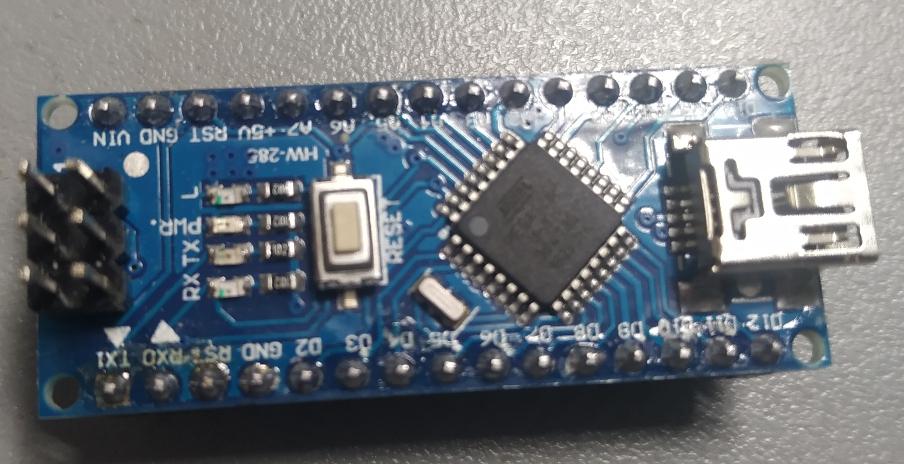
Les diferències no són fonamentals i no importen pel tema de la ressenya.
Què necessiteu per connectar el LED a la placa Arduino
Hi ha dues opcions per connectar el LED. Per a finalitats d'aprenentatge, podeu triar-ne qualsevol.
- Utilitzeu LED integrat. En aquest cas, no es necessita res més, excepte un cable per connectar-se a un PC mitjançant un connector USB, per a l'alimentació i la programació. No té sentit utilitzar una font de tensió externa per alimentar la placa: el consum de corrent és petit.
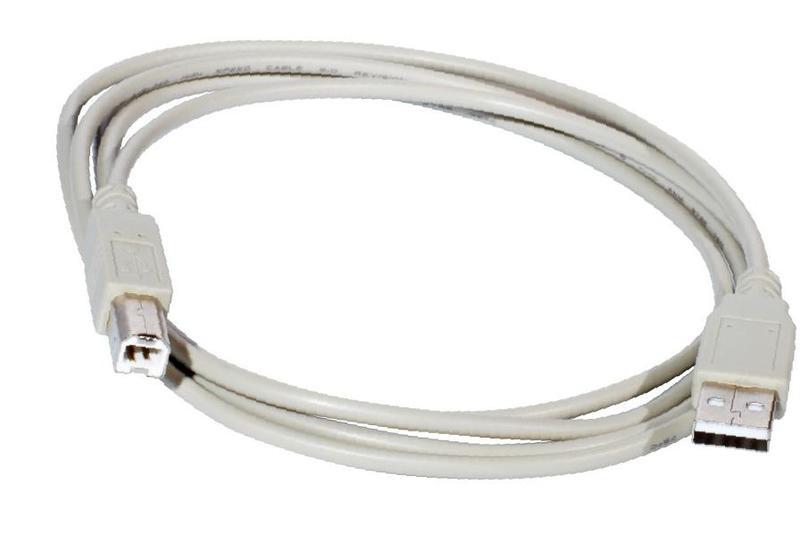
![Cable USB A-B]() Cable USB A-B per connectar Arduino Uno al PC.
Cable USB A-B per connectar Arduino Uno al PC. - Connecteu els LED externs. Aquí també necessitareu:
- el propi LED;
- resistència limitadora de corrent amb una potència de 0,25 W (o més) amb un valor nominal de 250-1000 ohms (segons el LED);
- cables i un soldador per connectar un circuit extern.
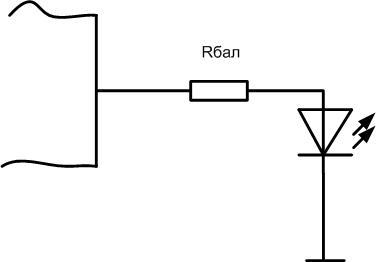
Els LED estan connectats al càtode a qualsevol sortida digital del microcontrolador, l'ànode a un cable comú a través d'una resistència de llast. Amb un gran nombre de LED, pot ser que es necessiti una font d'alimentació addicional.
És possible connectar diversos LED a una sortida?
Pot ser que sigui necessari connectar un LED extern o un grup de LED a qualsevol de les sortides. La capacitat de càrrega d'una sortida del microcontrolador, com s'ha esmentat, és petita. Es poden connectar directament en paral·lel un o dos LED amb un consum de corrent de 15 mA. No val la pena provar la supervivència de la sortida amb una càrrega a punt de possibilitat o superant-la. És millor utilitzar un interruptor en un transistor (camp o bipolar).

Resistència R1 s'ha de triar de manera que el corrent que la travessa no superi la capacitat de càrrega de la sortida. És millor prendre la meitat o menys del màxim. Per tant, per establir un corrent moderat 10 mA, la resistència a 5 volts de subministrament hauria de ser 500 ohms.
Cada LED ha de tenir la seva pròpia resistència de balast, no és desitjable substituir-lo per un de comú. Rbal s'escull per establir el seu corrent de funcionament a través de cada LED. Per tant, per a una tensió d'alimentació de 5 volts i un corrent de 20 mA, la resistència ha de ser de 250 ohms o el valor estàndard més proper.
Cal assegurar-se que el corrent total a través del col·lector del transistor no superi el seu valor màxim. Per tant, per al transistor KT3102, l'Ik més gran hauria de limitar-se a 100 mA. Això vol dir que no es poden connectar més de 6 LEDs amb corrent. 15 mA. Si això no és suficient, s'ha d'utilitzar una clau més potent.Aquesta és l'única restricció per triar un transistor n-p-n en aquest circuit. Fins i tot aquí, teòricament, cal tenir en compte el guany del triode, però per a aquestes condicions (corrent d'entrada 10 mA, sortida 100) només hauria de ser com a mínim 10. Qualsevol transistor modern pot produir aquest h21e.
Aquest circuit és adequat no només per augmentar la sortida actual del microcontrolador. Així, podeu connectar actuadors prou potents (relés, solenoides, motors elèctrics) alimentats per una tensió augmentada (per exemple, 12 volts). En calcular, cal prendre el valor de tensió corresponent.
També podeu utilitzar per executar tecles MOSFET, però poden requerir una tensió més alta per obrir-se del que pot produir l'Arduino. En aquest cas, s'han de proporcionar circuits i elements addicionals. Per evitar-ho, cal utilitzar els anomenats transistors d'efecte de camp "digitals": necessiten 5 volt obrir. Però són menys comuns.
Control amb programació d'un LED
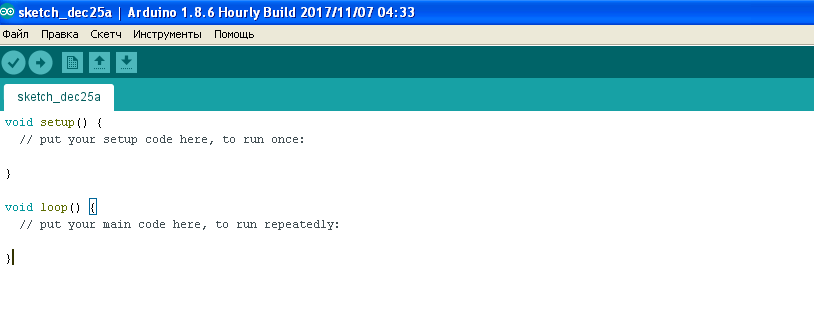
Simplement connectar un LED a la sortida del microcontrolador fa poc. Cal dominar el control del LED des de l'Arduino de manera programada. Això es pot fer en el llenguatge Arduino, que es basa en C (C). Aquest llenguatge de programació és una adaptació de C per a l'aprenentatge inicial. Després de dominar-lo, la transició a C ++ serà fàcil. Per escriure esbossos (com s'anomenen els programes per a Arduino) i depurar-los en directe, heu de fer el següent:
- instal·leu l'IDE Arduino en un ordinador personal;
- potser haureu d'instal·lar un controlador per al xip de comunicació USB;
- connecteu la placa a un ordinador mitjançant un cable USB-microUSB.
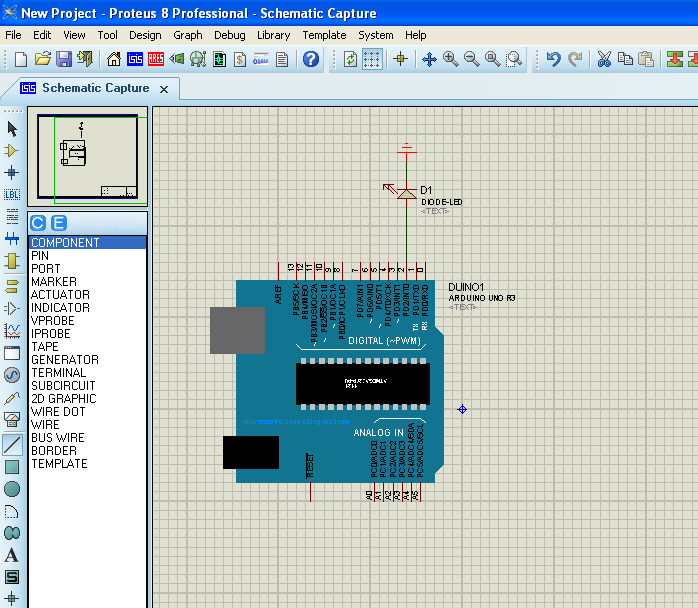
Els simuladors d'ordinador es poden utilitzar per depurar programes i circuits senzills. La simulació del funcionament de les plaques Arduino Uno i Nano és compatible, per exemple, amb Proteus (a partir de la versió 8). La comoditat del simulador és que és impossible desactivar el maquinari amb un circuit muntat erròniament.
Els esbossos consten de dos mòduls:
- configuració - executat una vegada a l'inici del programa, inicialitza variables i modes de funcionament del maquinari;
- bucle – s'executa cíclicament després del bloc de configuració fins a l'infinit.
Per Connexió LED podeu utilitzar qualsevol dels 14 pins lliures (pins), que sovint s'anomenen incorrectament ports. De fet, el port és, simplement parlant, un grup de pins. El pin és només un element.
Es considera un exemple de control per al pin 13: ja hi ha connectat un LED a la placa (a través d'un amplificador-seguidor a la placa Uno, a través d'una resistència a la Nano). Per treballar amb un pin de port, s'ha de configurar en els modes d'entrada o sortida. És convenient fer-ho al cos de configuració, però no és necessari: la destinació de sortida es pot canviar dinàmicament. És a dir, durant l'execució del programa, el port pot funcionar tant per a l'entrada com per a la sortida de dades.
La inicialització del pin 13 de l'Arduino (pin PB5 del port B del microcontrolador ATmega 328) és la següent:
void setup ()
{
pinMode(13, Sortida);
}
Després d'executar aquesta ordre, el pin 13 de la placa funcionarà en mode de sortida, per defecte serà lògicament baix. Durant l'execució del programa, es pot escriure zero o un. El registre de la unitat té aquest aspecte:
bucle buit ()
{
digitalWrite(13, ALTA);
}
Ara el pin 13 del tauler es posarà alt, un lògic, i es pot utilitzar per encendre el LED.
Per apagar el LED, heu de posar la sortida a zero:
digitalWrite(13, BAIX);
Per tant, escrivint alternativament un i zero al bit corresponent del registre del port, podeu controlar dispositius externs.
Ara podeu complicar el programa Arduino per controlar el LED i aprendre a parpellejar l'element emissor de llum:
void setup ()
{
pinMode(13, Sortida);
}
bucle buit ()
{
digitalWrite(13, ALTA);
retard (1000);
digitalWrite(13, BAIX);
retard (1000);
}
Equip retard (1000) crea un retard de 1000 mil·lisegons, o un segon. Si canvieu aquest valor, podeu canviar la freqüència o el cicle de treball del LED que parpelleja. Si un LED extern està connectat a una altra sortida de la placa, al programa, en lloc de 13, heu d'especificar el número del pin seleccionat.
Per a més claredat, recomanem una sèrie de vídeos.
Després d'haver dominat les connexions LED a l'Arduino i après a controlar-lo, podeu passar a un nou nivell i escriure altres programes més complexos. Per exemple, podeu aprendre a canviar dos o més LED amb un botó, canviar la freqüència de parpelleig mitjançant un potenciòmetre extern, ajustar la brillantor de la brillantor mitjançant PWM, canviar el color d'un emissor RGB. El nivell de les tasques només està limitat per la imaginació.